
Descarcă PdaNet – Tethering Android, hotspot USB, instrument gratuit de tethering
Prezentare generală
PdaNet transformă telefonul dvs. Android într-un modem fiabil, portabil, pentru laptopuri, netbookuri sau orice dispozitiv care acceptă o conexiune rețea cablată. În loc să vă străduiți să găsiți puncte de acces Wi-Fi publice sau să plătiți un plan separat de internet mobil, conectați simplu telefonul la un computer prin cablu USB și lăsați PdaNet să se ocupe de rest. Aplicația este ușoară, funcționează atât pe Windows, cât și pe macOS, și oferă un iconiță discretă în bara de sistem pentru a monitoriza starea conexiunii într-un singur privire. Deși multe operatori încurajează sau chiar blochează tethering-ul tradițional, PdaNet utilizează o metodă care evită restricțiile obișnuite, oferind o soluție utilă pentru călători, lucrători independenți și studenți care au nevoie de o conexiune stabilă la internet fără echipamente suplimentare. Software-ul include funcții opționale precum reconectarea automată, personalizarea DNS-ului cu DNS-ul Google și un comutator de iconiță rețea care apare doar atunci când există o conexiune activă. În ansamblu, PdaNet oferă o metodă simplă și sigură de a împărți planul de date al telefonului cu un computer, asigurându-vă că rămâneți conectați oriunde vă aflați.
Funcții principale și beneficii
- Tethering USB simplificat – Conectați dispozitivul Android cu un cablu USB standard și lăsați PdaNet să creeze instantaneu o punte de rețea.
- Suport pentru platforme multiple – Există clienți nativi pentru Windows 7/8/10/11 și macOS 10.12 și ulterioare.
- Opțiune de conectare automată – Software-ul poate fi configurat să stabilească automat o conexiune la fiecare conectare a telefonului.
- Configurare personalizată DNS – Schimbați la DNS-ul Google sau orice server DNS preferat direct din clientul desktop pentru o rezolvare mai rapidă.
- Indicator în bara de sistem – O iconiță discretă afișează starea conexiunii în timp real și oferă acces rapid la setări.
- Consum redus de resurse – Clientul desktop rulează în fundal cu un consum minim de CPU și memorie.
- Transfer de date sigur – Toată traficul este rutat prin canalul nativ de date al telefonului, evitând vulnerabilitățile de la Wi-Fi public.
- Instalare fără drivere (Windows) – Instalatorul include driverele necesare, eliminând pași suplimentari pentru majoritatea utilizatorilor.
Aceste funcții se combină pentru a oferi utilizatorilor o experiență de tethering fiabilă, care pare nativă atât pe telefon, cât și pe computer. Deoarece conexiunea este cablată, evitați vârfurile de latență și interferențele care pot afecta soluțiile Wi-Fi hotspot, mai ales în medii urbane aglomerate. În plus, posibilitatea de a comuta setările DNS înseamnă că puteți evita limitarea de bandă de la operator sau îmbunătăți timpul de încărcare a paginilor fără a modifica configurările routerului. Pentru profesioniști care au nevoie de o conexiune stabilă pentru apeluri video, acces la cloud sau transferuri de fișiere mari, PdaNet oferă un nivel de consistență pe care multe alternative fără fir nu pot oferi.
Instalare, utilizare și compatibilitate
Systeme de operare suportate pentru desktop
- Windows 7, 8, 10, 11 (atât 32-bit, cât și 64-bit)
- macOS 10.12 Sierra și ulterioare (inclusiv Apple Silicon prin Rosetta 2)
Instalare pas cu pas
1. Descărcați clientul desktop de pe site-ul oficial PdaNet. Alegeți instalatorul pentru Windows sau macOS în funcție de computerul dumneavoastră.
2. Rulați instalatorul. Wizard-ul vă va ghida prin pașii standard – acceptați acordul de licență, selectați un folder de instalare și lăsați programul să instaleze driverele USB necesare (Windows) sau extensiile nucleului (macOS).
3. Instalați aplicația mobilă pe dispozitivul Android. Deschideți Google Play Store, căutați „PdaNet+” (versiunea gratuită) sau „PdaNet Pro” pentru funcții suplimentare și apăsați Instalare.
4. Conectați telefonul la computer folosind un cablu USB. Asigurați-vă că debbuging-ul USB este dezactivat; PdaNet funcționează cu cabluri standard de încărcare.
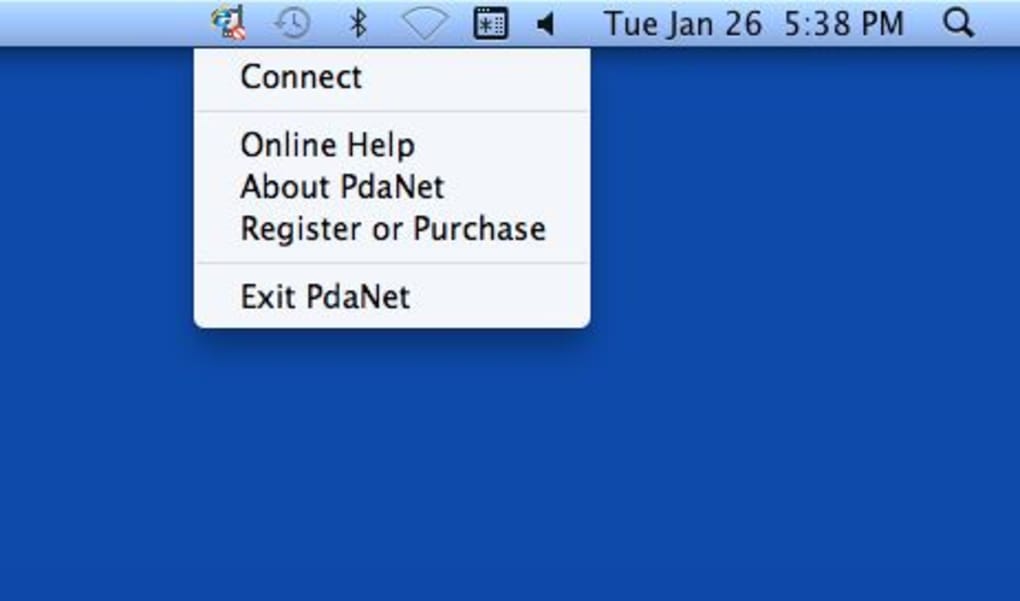
5. Porniți clientul desktop. Iconița din bara de sistem va apărea, indicând că software-ul a detectat telefonul. Faceți clic pe iconiță pentru a deschide panoul de control.
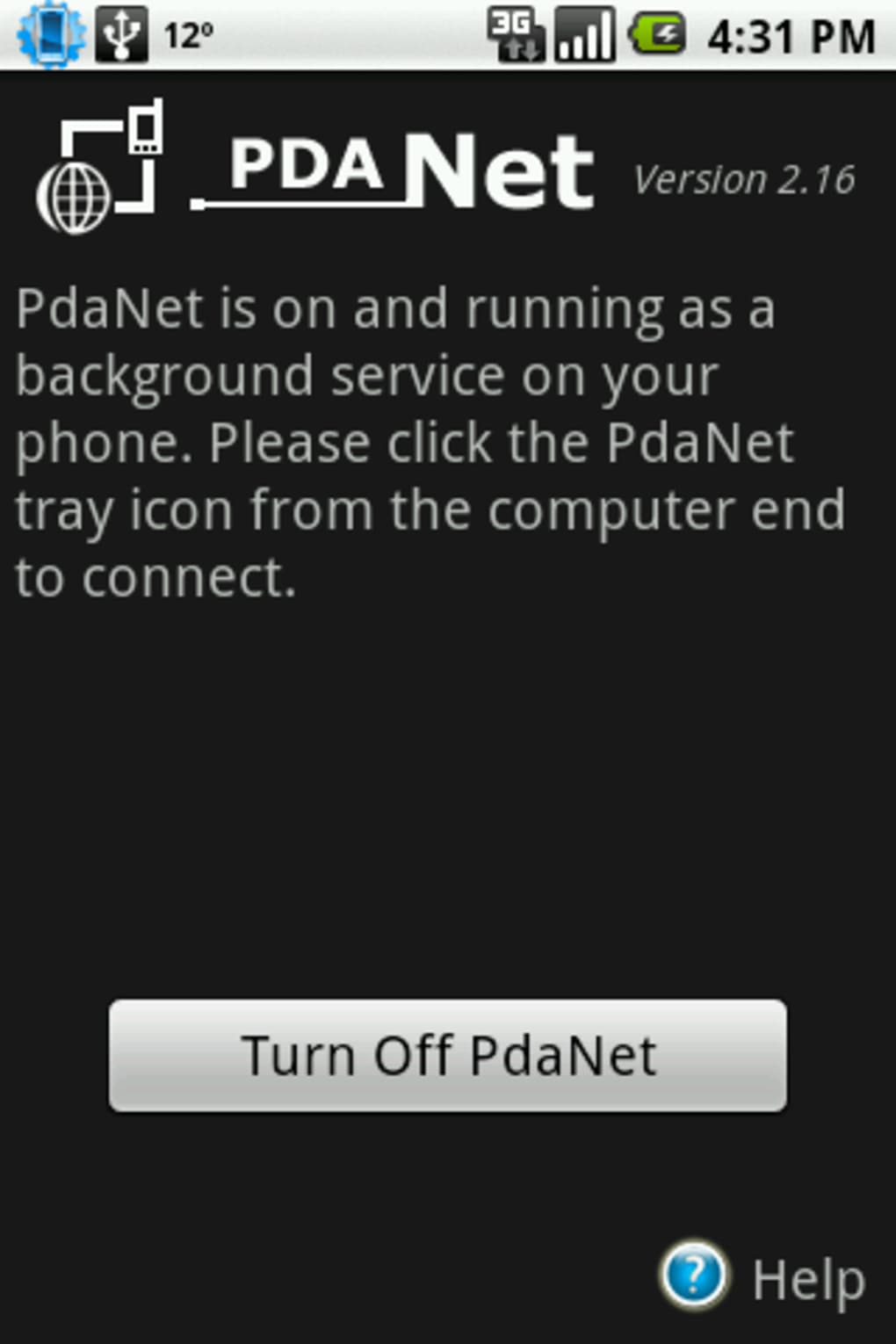
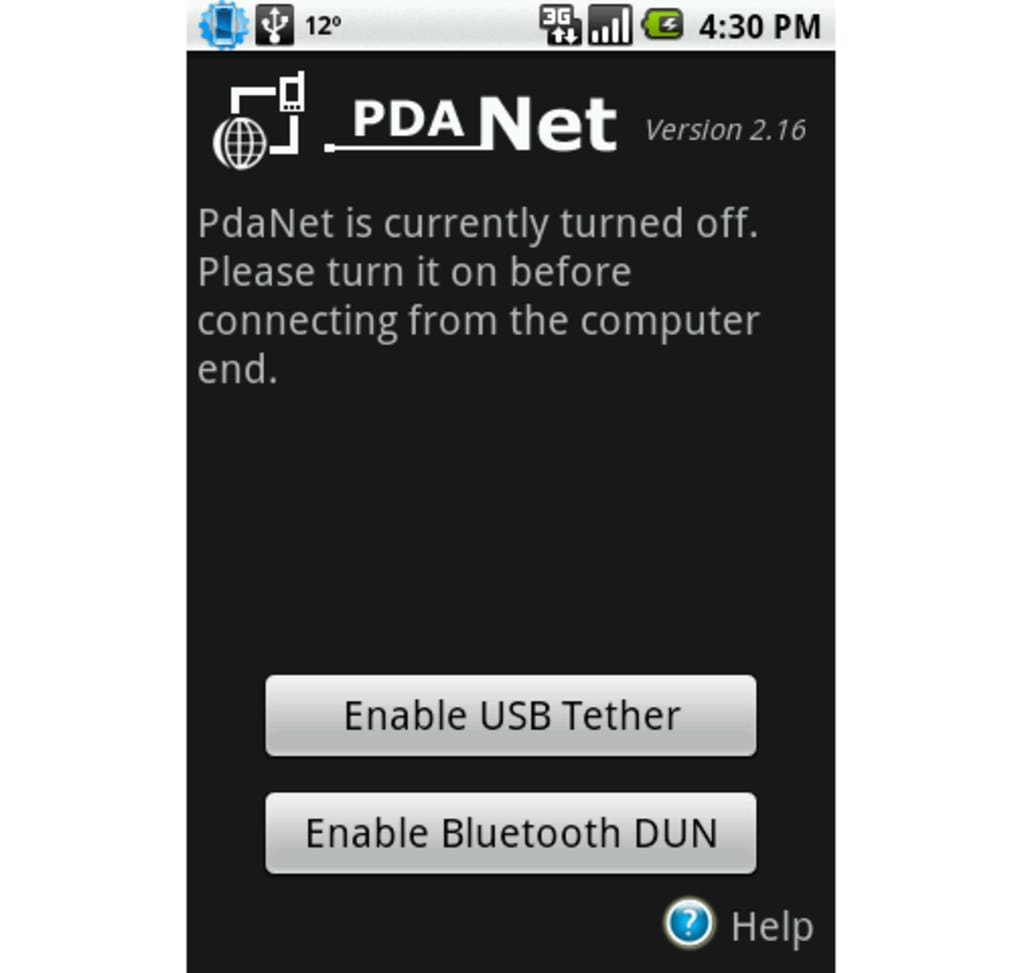
6. Activați tethering-ul din aplicația mobilă – navigați la „Tethering USB” și activați-l. Clientul desktop ar trebui să recunoască instantaneu un nou adaptor de rețea și să atribuie o adresă IP.
7. Verificați conectivitatea deschizând un browser web pe computer. Dacă pagina se încarcă, sunteți online; dacă nu, revizuiți panoul de setări pentru a verifica opțiunile DNS sau de conectare automată.
Sfaturi pentru o experiență fără probleme
– Păstrați telefonul încărcat. Deși USB oferă alimentare, utilizarea intensivă a datelor poate scădea rapid bateria. Considerați folosirea unui hub USB alimentat dacă planificați sesiuni lungi.
– Verificați politicile operatorului. Unii operatori consideră tethering-ul ca un serviciu separat și pot limita viteza sau încărca taxe suplimentare. Revizuiți contractul înainte de o utilizare frecventă.
– Actualizați periodic. Atât componenta desktop, cât și cea mobilă primesc actualizări periodice care îmbunătățesc compatibilitatea cu versiunile noi de Android și actualizările sistemului de operare.
– Utilizați un cablu de calitate ridicată. Cabluri ieftine sau deteriorate pot cauza conexiuni intermitente, ducând la întreruperi ale sesiunii.
Puncte forte, puncte slabe, întrebări frecvente și concluzie finală
Puncte forte
- Tethering USB simplu fără echipamente suplimentare.
- Funcționează pe platforme Windows și Mac.
- Consum redus de CPU și memorie.
- Opțiuni de DNS personalizat și conectare automată care îmbunătățesc ușurința de utilizare.
- Conexiune cablată sigură reduce expunerea la riscurile Wi-Fi public.
Puncte slabe
- Presupune un cablu USB fizic; nu este potrivit pentru scenarii complet fără fir.
- Câțiva operatori pot limita sau bloca tethering-ul, cerând utilizatorilor să verifice termenii contractului.
- Versiunea gratuită lipsește funcții avansate precum tethering Bluetooth sau împărtășire hotspot Wi-Fi.
- Instalarea inițială a driverei pe Windows poate declanșa avertizări de securitate pentru unii utilizatori.
Întrebări frecvente
Pot folosi PdaNet pe un laptop Windows 10?
Da. PdaNet suportă Windows 7, 8, 10 și 11. Instalatorul include driverele necesare și funcționează atât pe versiuni 32-bit, cât și 64-bit.
Trebuie să activez debbuging-ul USB pe telefonul Android?
Nu. PdaNet funcționează cu modul standard de conexiune USB. Debbuging-ul USB nu este necesar și poate rămâne dezactivat din motive de securitate.
Este viteza conexiunii aceeași ca și datele mobile ale telefonului?
Conexiunea tethered utilizează același plan de date mobil, așadar vitezele sunt comparabile cu cele experimentate pe telefon, în funcție de condițiile rețelei și limitările operatorului.
Pot folosi PdaNet pe un Mac cu procesor Apple Silicon?
Da. Clientul macOS rulează sub Rosetta 2 pe Apple Silicon, oferind aceeași funcționalitate ca pe Mac-urile cu procesor Intel.
Există o limită pentru cantitatea de date pe care o pot tethera?
PdaNet însuși nu impune o limită de date. Totuși, operatorul dvs. mobil poate impune limite sau încărca taxe suplimentare pentru tethering în afara unui anumit prag.
Concluzie și apel la acțiune
Pentru oricine are nevoie de o metodă rapidă și sigură de a aduce conectivitatea la internet de pe un telefon Android pe un laptop, PdaNet rămâne unul dintre cele mai practice instrumente de pe piață. Fluxul simplu de tethering USB, consumul redus de resurse și suportul pentru platforme multiple îl fac o alegere atractivă în comparație cu hotspoturile mobile voluminoase sau cardurile SIM de date costisitoare. Deși versiunea gratuită acoperă funcțiile esențiale, utilizatorii avansați pot considera actualizarea la Pro pentru funcționalități Bluetooth și hotspot Wi-Fi.
Dacă căutați o soluție sigură și ieftină pentru a rămâne online în timpul călătoriilor, lucrului de la distanță sau pur și simplu evitării Wi-Fi-urilor publice nesigure, descărcați PdaNet astăzi și experimentați tethering-ul fără probleme în câteva minute.